
驱动兼容性验证与基础环境配置
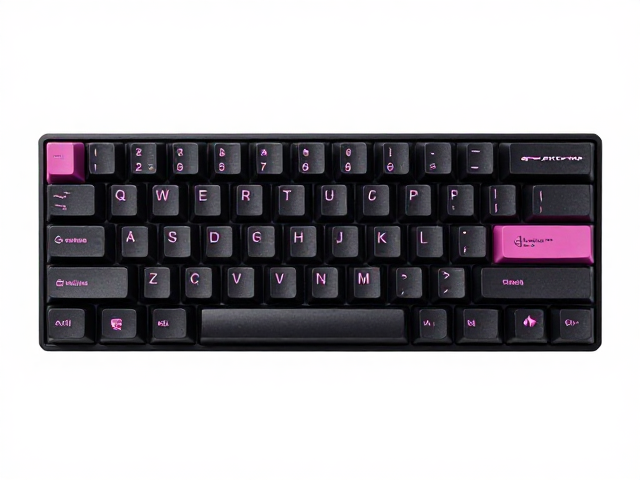
在着手定制高阶多媒体功能键帽前,核心前提是确认键盘主控芯片与配套驱动软件的通信协议。目前主流机械键盘多采用Cherry MX轴体标准,但在功能映射层面,不同品牌如罗技、雷蛇或国产客制化品牌(如Keychron、Akko)的驱动逻辑存在显著差异。用户需前往所使用键盘品牌的官方技术支持页面,下载对应版本的驱动程序。部分老旧型号可能仅支持Windows 7/10基础映射,若需实现复杂的G键(游戏功能键)或F区多媒体组合键,必须确保驱动程序版本处于最新稳定态,以避免底层指令无法通过HID(人机接口设备)协议正确传输至操作系统。
验证过程应包含物理按键反馈与软件映射界面的双向测试。打开驱动软件后,定位至“按键映射”或“宏编辑”模块,观察软件能否准确识别每一个物理键位的原始扫描码。若软件无法识别某个键位,需检查键盘连接线接触情况或无线接收器频段干扰。对于支持RGB灯效与多媒体控制的键帽,需先在驱动中确认“多媒体模式”是否被激活。部分键盘默认将F1-F12区设定为标准功能键,若需切换为音量调节、播放暂停等媒体功能,需在驱动中执行“模式切换”指令,否则后续安装的特殊键帽将无法触发预期的多媒体事件,导致功能与外观脱节。
键帽材质选择与多媒体图标工艺
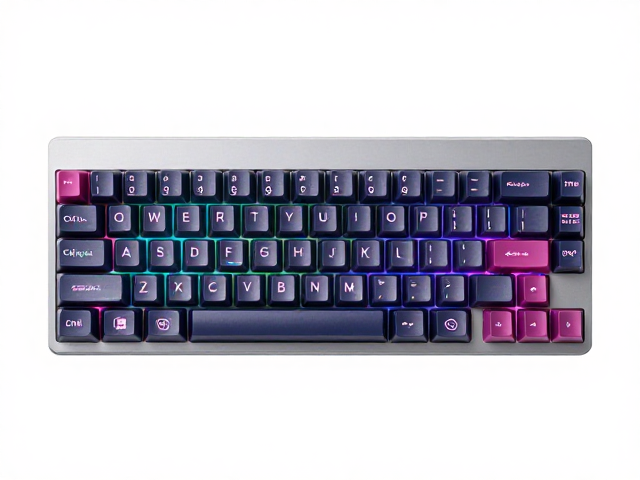
键帽的材质直接决定了多媒体图标的呈现效果与触感体验。PBT(聚苯醚)材质因其表面粗糙度适中、耐油耐汗且不易打油,成为功能性键帽的首选。在挑选时,应重点关注侧刻或正面的图标工艺。热升华工艺(Double-shot)能确保图标在长期摩擦下不脱落,适合高频使用的多媒体键位。相比之下,双色注塑工艺虽然色彩鲜艳,但部分廉价产品可能存在图标边缘毛糙或透光不均的问题。对于需要配合背光显示的多媒体键帽,透光性是关键指标。PC(聚碳酸酯)材质透光率极高,能呈现均匀的RGB光效,但若追求复古质感,PBT材质搭配激光雕刻后填充荧光油墨,能在暗光环境下提供清晰且柔和的多媒体标识,兼顾美观与实用性。
图标设计的直观性是提升多媒体操作效率的核心。传统的音量加减、播放/暂停图标需符合国际通用的UI设计规范,避免歧义。例如,音量键通常使用喇叭形状,播放键为三角形,暂停键为双竖线。在搭配时,建议将最常用的多媒体控制键(如播放/暂停、切歌)放置在右手拇指自然覆盖的区域或F13-F15扩展键位上。对于侧刻键帽,需确认刻印深度,过浅的刻印在背光下可能模糊不清,过深则影响手感。此外,键帽高度(Profile)的选择也会影响操作舒适度,原厂高度(Original Profile)适合日常打字,而XDA或SA高度则提供更平坦的操作平面,便于快速触发侧边或顶部的多媒体快捷键,减少手指移动距离。
功能映射策略与系统级整合
多媒体功能键的实现依赖于操作系统与驱动软件的协同工作。在Windows系统中,可通过驱动软件将自定义键位映射为标准的媒体控制指令,如WM_APPCOMMAND_MEDIA_PLAY_PAUSE。这种映射方式具有系统级兼容性,无需额外运行后台脚本,即可在浏览器、音乐播放器或视频软件中直接响应。对于Linux用户,可能需要通过xmodmap或udev规则配置键码,将自定义键位映射为XF86AudioPlay等十六进制键码。MacOS用户则需确认键盘是否支持HID标准的多媒体指令,部分国产键盘在MacOS下可能无法直接识别多媒体键,需借助Karabiner-Elements等第三方工具进行键码转换,以确保音量调节和媒体控制功能的正常执行。
高级用法可结合系统脚本实现更复杂的多媒体联动。例如,将某个特殊键位映射为执行Python或Batch脚本,实现一键启动音乐软件、调节系统音量百分比或切换输入源。这种配置需在驱动软件中选择“执行应用程序”或“执行脚本”选项,并填入正确的文件路径。需要注意的是,脚本的执行权限受操作系统安全策略限制,建议在测试环境中验证脚本的稳定性。此外,利用驱动软件中的“宏”功能,可将多个动作绑定至单个键位,如按下某键同时触发“打开Spotify”和“最小化其他窗口”,提升多任务处理效率。这种深度定制需确保脚本代码简洁高效,避免占用过多系统资源导致输入延迟。
人体工学布局与日常维护
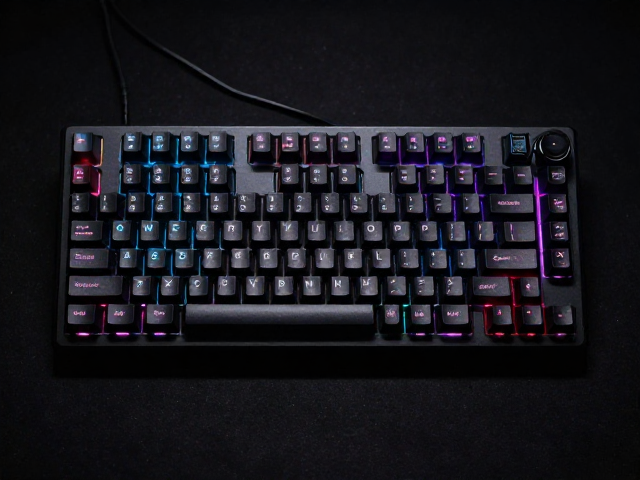
多媒体键帽的布局应遵循人体工学原则,减少手指在键盘上的位移幅度。建议将高频使用的多媒体键(如音量、播放/暂停)放置在右手食指或中指的自然落点附近,或左手小指对应的扩展键区。对于长时间使用键盘的用户,键帽的侧倾角度和高度变化会影响手腕姿态。过高的键帽可能导致手腕抬起,增加腕管压力;过低的键帽则可能使手指过度弯曲。因此,在搭配时,可尝试在多媒体键区使用略低高度的键帽,形成视觉和操作上的区隔,引导手指快速定位。同时,键帽表面的纹理处理也需考虑防滑需求,磨砂处理的PBT键帽能提供更好的摩擦力,防止手指在快速敲击时打滑。
日常维护是保持多媒体键帽功能稳定与外观持久的关键。多媒体键位因频繁使用,易积累油脂和灰尘,导致键帽表面发亮或字符模糊。建议每周使用无水酒精棉片轻轻擦拭键帽表面,去除油渍。对于侧刻键帽,可使用软毛刷清理刻印缝隙内的灰尘,确保背光均匀透射。若键帽出现轻微变形或卡滞,可尝试取下键帽,用温水清洗并彻底晾干后重新安装。避免使用强腐蚀性清洁剂,以免破坏键帽表面的涂层或图标。对于机械轴体,需确保轴心与键帽轴孔配合顺畅,避免因异物卡入导致按键手感变差或功能失灵。良好的维护习惯能显著延长键帽的使用寿命,保持多媒体功能的灵敏响应。