

识别键盘Backslash键的常见故障表现
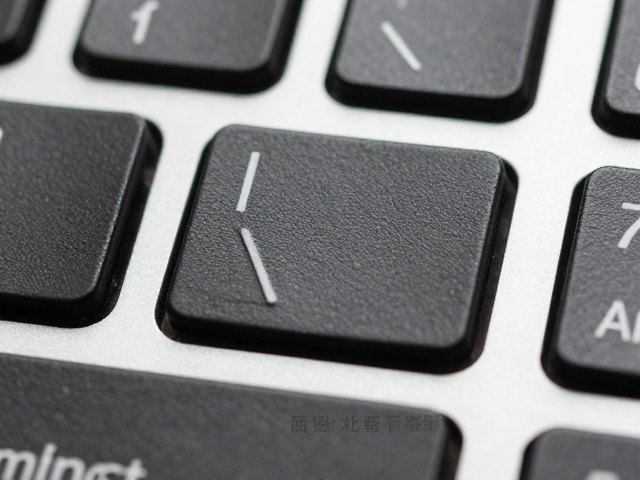
键盘上的反斜杠键(Backslash,通常位于Enter键上方或左侧)因使用频率高且行程较短,容易出现接触不良或物理损坏。常见的故障现象表现为按下该键后无反应、需要极大力度才能触发,或者连击、误触现象频繁发生。部分用户发现,在打字时偶尔会输出特殊符号或完全无法输入对应字符,这通常源于轴体内部触点氧化、轴心断裂或稳定器组件松动。
当确认键盘整体其他按键正常,仅Backslash键出现问题时,故障源通常集中在轴体本身或轴座周围的固定结构。如果是机械键盘,轴体引脚松动或内部金属弹片失效是主要原因;如果是薄膜键盘,可能是导电橡胶老化或电路板微损。此时不建议立即送修,因为自行更换内部组件往往成本更低且能保留原始硬件的状态,特别是对于使用频率极高的主力办公或游戏设备而言,快速修复能减少停机时间。

解析内置夹式稳定器的结构与替换逻辑
内置夹式稳定器(Clip-in Stabilizer)是一种通过卡扣结构固定在PCB板上的辅助支撑组件,主要用于长键位如空格、回车、退格以及部分布局下的反斜杠键。它由金属钢丝或尼龙绳与塑料支架组成,能平衡按键帽受力,防止晃动。当Backslash键出现卡顿或异响,往往不是轴体损坏,而是稳定器钢丝脱钩、塑料支架断裂或润滑脂干涸导致摩擦力过大。
替换磨损部件的核心在于获取与原厂规格一致的夹式稳定器组件。许多客制化键盘配件或通用维修套件中,提供有标准的5mm或6mm间距的夹式稳定器。操作前需确认原键盘Backslash键位是否独立使用稳定器,部分紧凑布局键盘可能仅依赖轴体支撑。若决定替换,需准备镊子、小螺丝刀以及新的夹式稳定器组件,确保新配件的卡扣厚度与原PCB槽位匹配,避免因尺寸偏差导致安装后按键倾斜或无法按下。

安全拆卸与旧部件移除的操作细节
在进行任何硬件替换前,必须彻底断开键盘与电脑的连接,确保设备完全断电。使用拔键器垂直向上取下Backslash键帽,动作需平稳垂直,避免用力过猛导致轴体从PCB板上脱焊。若键帽难以取下,可轻轻左右晃动,但严禁使用尖锐工具撬动,以免划伤键帽表面或损坏轴体上盖。取下键帽后,观察轴体周围是否有异物堆积,可用软毛刷清理灰尘,保持作业区域清洁。
移除旧的夹式稳定器时,需先解开固定钢丝的绳结或直接取下塑料支架。夹式稳定器通常通过PCB板上的金属槽位卡入,使用镊子轻轻撬开卡扣边缘,即可将支架从槽位中分离。若钢丝缠绕紧密,可用小剪刀剪断旧钢丝以便拆除,但需注意不要剪伤PCB线路。拆卸过程中,记录钢丝的缠绕方向和支架的朝向,这有助于后续新部件的安装定位。若原部件为焊接式,则需使用电烙铁小心加热焊点,待锡丝熔化后移开轴体,操作时需控制温度,防止高温损伤PCB基板。
新部件安装与功能测试流程
将新的夹式稳定器支架对准PCB板上的槽位,轻轻按压直至卡扣完全嵌入。若使用钢丝式稳定器,需将钢丝两端穿过轴体两侧的孔洞,并在支架中心打结固定,确保钢丝长度适中,既不过紧导致按键阻力过大,也不过松导致按键晃动。安装时保持钢丝自然舒展,避免扭曲或打结,这直接影响按键的回弹手感。若为纯塑料夹式件,确认卡扣完全锁紧,无松动迹象。
安装完成后,先不装键帽,用手轻按轴心,感受稳定器是否随轴体同步移动,检查是否有卡顿或异响。确认机械结构正常后,将Backslash键帽对准轴体垂直按下,听到“咔哒”声表示安装到位。连接键盘至电脑,使用文本编辑器或在线键盘测试工具,连续敲击Backslash键,观察系统响应是否跟手,有无漏键或连击现象。多次快速敲击测试手感一致性,确认替换后的部件工作稳定,即可恢复正常使用。