拆解与初步清洁:从键盘上取下键帽
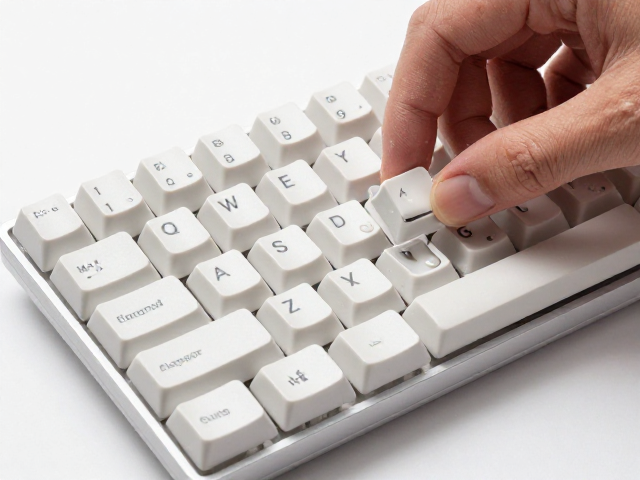
MelGeek这类采用超薄平键帽设计的机械键盘,其键帽通常由PBT或ABS材质制成,表面经过特殊工艺处理以提供特定的触感。在进行深度清洁前,需要先将所有键帽从轴体上安全取下。使用标准的键帽拔键器,垂直向上均匀受力,避免倾斜导致键帽卡脚断裂。对于MelGeek特有的超薄结构,拔键时需格外轻柔,因为薄壁结构在受到侧向力时更容易产生应力集中。取出键帽后,建议将它们平铺在干净的桌面上,利用软毛刷或压缩空气清理键帽底部与轴体连接处的灰尘和毛发,防止这些异物在后续清洗过程中落入键盘内部或难以彻底冲洗干净。
键帽表面的油脂主要来源于日常打字时手指皮肤的分泌物以及环境中的油污积累,尤其是对于ABS材质或表面经过类肤质感处理的键帽,油脂附着现象更为明显。在正式水洗之前,可以先用湿巾擦拭键帽表面,去除大颗粒的浮尘和顽固污渍。这一步骤能有效减少清洗过程中油污乳化所需的清洁剂用量,也能避免脏水在清洗过程中二次污染键帽内部。检查键帽是否有裂痕或变形,特别是MelGeek超薄键帽的边缘部分,确保在后续浸泡和刷洗过程中不会因物理损伤影响使用寿命。
温水手洗去油:核心清洁步骤
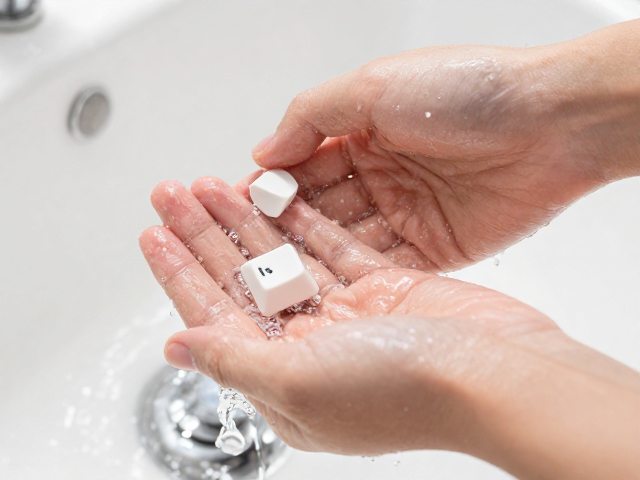
清洗过程中,水温控制在30至40摄氏度之间最为适宜。过高的水温可能导致ABS材质键帽变形或影响表面涂层,而冷水对油脂的溶解能力较弱。在清水中加入少量中性洗洁精,避免使用含有强酸、强碱或漂白成分的清洁剂,以免腐蚀键帽表面的字符印刷或改变材质手感。将键帽放入盆中,确保完全浸没,浸泡时间建议控制在15到20分钟,让洗涤剂充分渗透并软化深层油脂。浸泡过程中,可以定期轻轻晃动盆体,帮助水流冲刷键帽表面。
浸泡结束后,使用柔软的牙刷或专用的键盘清洁刷,对键帽的内外侧进行轻柔刷洗。重点清洁键帽底部与轴体接触的柱状区域以及字符边缘,这些部位最容易积聚陈年污垢。刷洗时力度要均匀,避免用力过猛导致键帽表面磨损或字符脱落。对于MelGeek超薄键帽较薄的侧壁,建议用拇指和食指轻轻捏住两侧进行擦拭,而不是用刷头大力刮擦,以保护键帽的结构完整性。刷洗过程中,若发现水体变浑浊,应及时更换清洗水和洗洁精溶液,反复清洗直至水体清澈无泡沫残留。
彻底干燥与归位:恢复清脆手感的关键
清洗完毕后的干燥环节至关重要,残留的水分是导致轴体氧化或电路板短路的主要风险。将洗净的键帽放置在干燥、通风良好的地方自然晾干,避免阳光直射导致材质老化或变色。为了加速干燥过程,可以使用干净的无绒布轻轻吸干键帽表面的水珠,随后将键帽倒置或侧放,确保内部积水能顺利排出。在潮湿环境中,建议配合使用吹风机冷风档进行辅助干燥,但需保持一定距离,避免热风导致键帽变形。干燥时间通常需要24至48小时,务必确保键帽内部完全干燥,特别是轴座孔洞处。
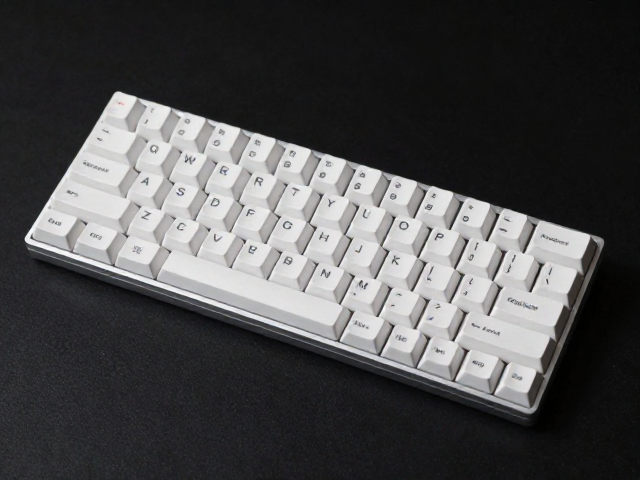
在确认所有键帽完全干燥后,即可开始重新安装。安装时,将键帽对准轴体垂直按下,听到轻微的“咔哒”声即可确认到位。对于MelGeek超薄键帽,由于其结构特点,安装时需确保键帽与轴体垂直,避免歪斜导致手感生涩或触发不畅。安装过程中,可以逐一测试每个键位的触发手感,确认是否有卡顿或异常噪音。经过彻底的温水手洗,键帽表面的油脂被有效去除,字符清晰,触感回归初始状态,从而找回机械键盘特有的清脆手感。